
很多朋友新买的电脑,硬盘并没有分区,在我的电脑里只有一个分区,这对于日常文档管理很不方便。而新买的电脑一般都是预装Win10系统,使用自带的磁盘管理器工具就可以无损分区,无需重装系统。以下是Win10电脑无损分区教程,详细操作步骤如下。
Win10电脑无损分区教程
1、首先在Win10桌面的“此电脑”右键鼠标,然后选择点击打开“管理”,如下图所示。
※如果桌面上,找不到我的电脑,可以通过这种方式找回:Win10我的电脑怎么放在桌面?。
2、打开计算机管理界面后,再点击左侧的“磁盘管理”,如下图所示。
3、接下来在需要分区的磁盘上点击鼠标右键,然后选择“压缩卷”,之后输入新分区盘的容量大小,默认是最大,可以根据需要分几个盘,灵活调整下大小,完成之后点击“压缩”,如下图所示。
4、压缩完成之后,就会出现一个叫做压缩卷的方框,继续在上面点击右键,然后选择“新建简单卷”。选择之后弹出一个对话框,这时候什么都不要管,一直“下一步”就可以完成一个新区创建了,如下图所示。
新建分区后,在我的电脑中就可以看到,新增的一个磁盘了,如果需要分多个区,按照上面的步骤,操作就可以了。
另外分区比较多,还可以合并分区,方法也差不多,在磁盘分区上右键,选择删除分区,然后将删除的分区合并到其他的区上,这样就能减少分区了(注意删除分区,会导致数据丢失,操作前,注意备份数据)。
 成都市正式启动适龄女生二价HPV疫苗免费接种工作(仅沃泽惠)!
 仙妮蕾德x去哪儿旅行,只此一秋「仙」行出发
 北京紫荆医院评价好不好:前列腺的症状,每个男人都该了解
 G7咖啡X欧姆龙首次跨界联名,聚焦社会公益
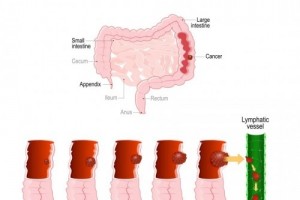 发现就是中晚期的结直肠癌,其实有办法可以避免!
 成都中德肾病医院主任医师--付冬梅
 成都中德肾病医院首席顾问--屈燧林教授
 从远程急救到救命神器,迈瑞医疗用科技全方位护航体育赛事医疗保障